Scan Tailor por Bitarkivo
Gvidilo por prepari skanitajn gazetajn paĝojn per Scan Tailor.
Scan Tailor estas senpaga programo por postprocesi skanitajn gazetajn paĝojn: ĝi korektas orientiĝon, dividas duonajn paĝojn, detektas la enhavan areon kaj aplikas uniformajn marĝenojn antaŭ ol eligi purajn JPEG aŭ TIF-dosierojn por la arkivo.
Ĉi tiu gvidilo priskribas la laborfluon, kiun ni uzas ĉe Bitarkivo. Ni rekomendas Scan Tailor Advanced (64-bita versio).
Antaŭkomencoj
- Skanu la gazeton kiel duonajn paĝojn (maldekstra kaj dekstra paĝo kune en unu bildo).
- Konservu la krudajn skanojn en dosierujo (ekz.
laborujo/) kiel JPEG aŭ TIFF. - En Scan Tailor, malfermu tiun dosierujon kiel novan projekton.
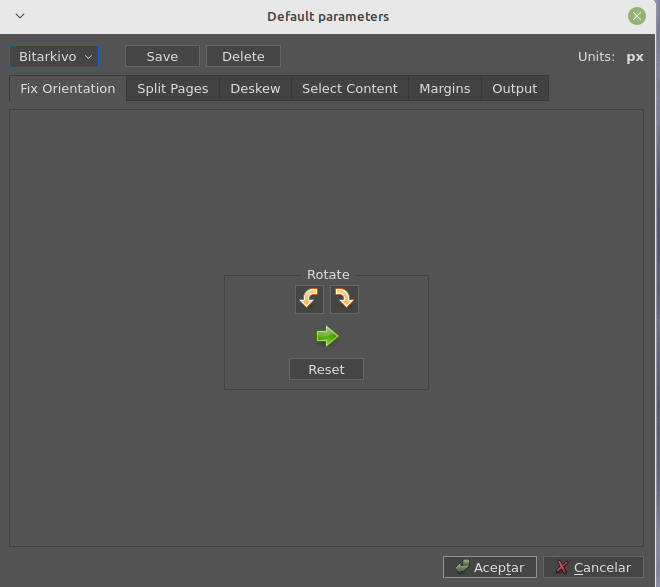
Paŝo 1 — Krei la Bitarkivo-profilon
Antaŭ ol komenci, kreu aŭ elektu profilon nomitan Bitarkivo en la defaŭltaj parametroj. Tio certigas, ke ĉiuj paĝoj estos prilaboritaj laŭ la samaj reguloj.
Paŝo 2 — Dividi paĝojn
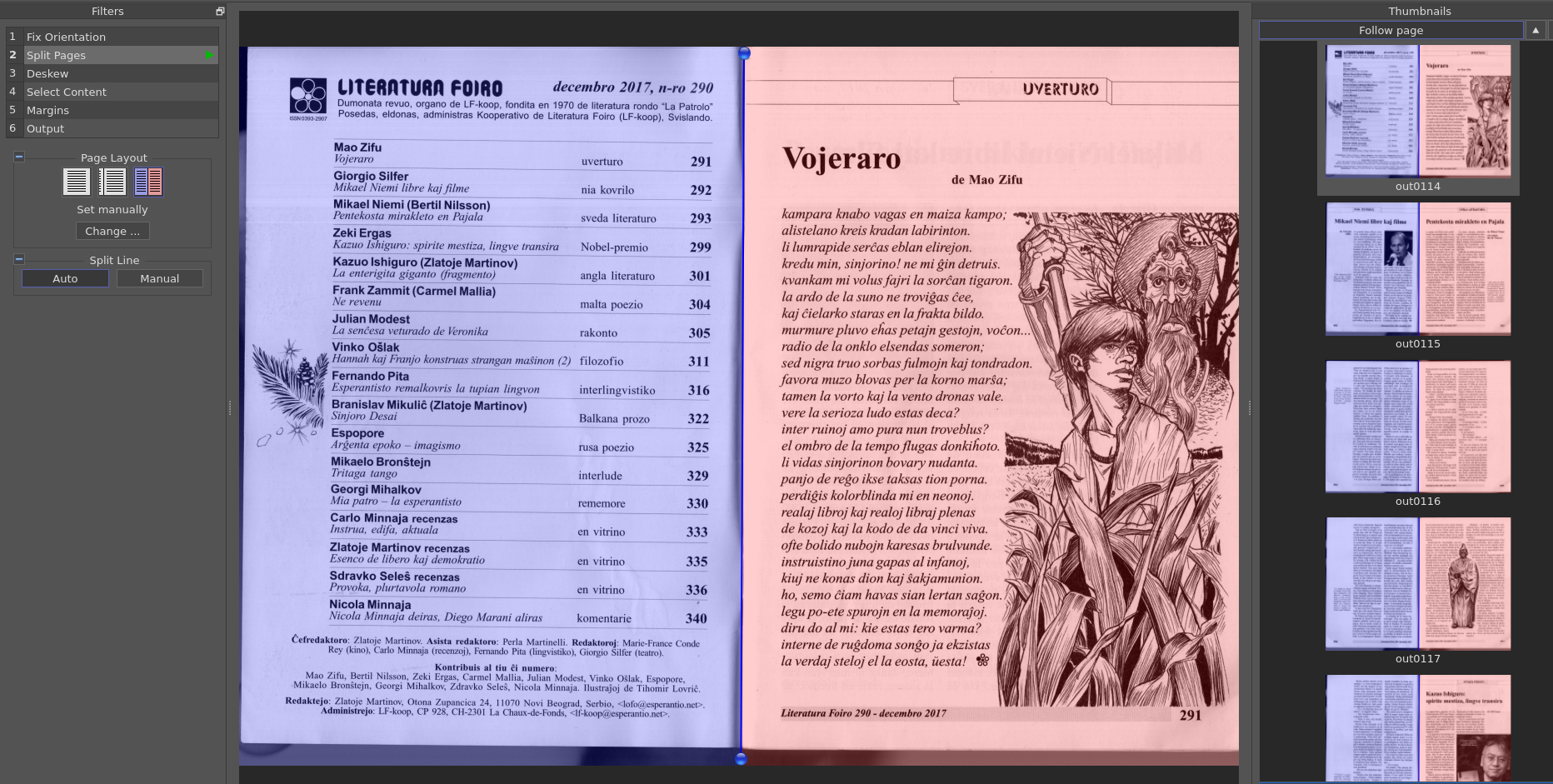
En la fazo Split Pages (Dividi paĝojn) la programo aŭtomate trovas la mezan linion inter maldekstra kaj dekstra paĝo. Kontrolu, ke la blua divida linio trafas la bindan randon. Se necese, alĝustigu ĝin mane.
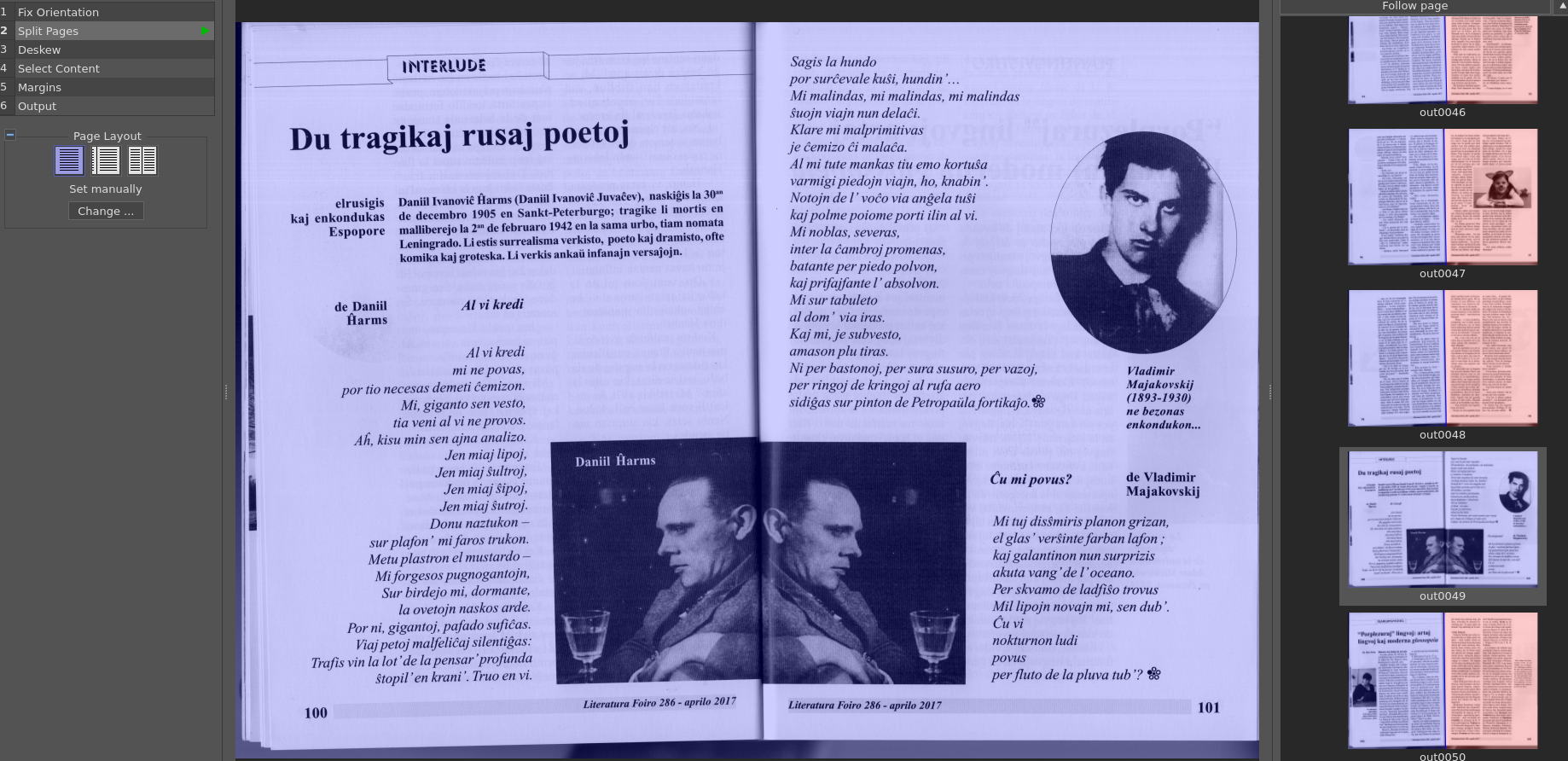
Speciala kazo: iuj paĝoj (ekz. granda foto trans la tuta paĝlarĝo) ne devas esti dividitaj. Por tiaj paĝoj elektu aranĝon Ununura paĝo anstataŭ duonpaĝa disigo:
Paŝo 3 — Elekti enhavon
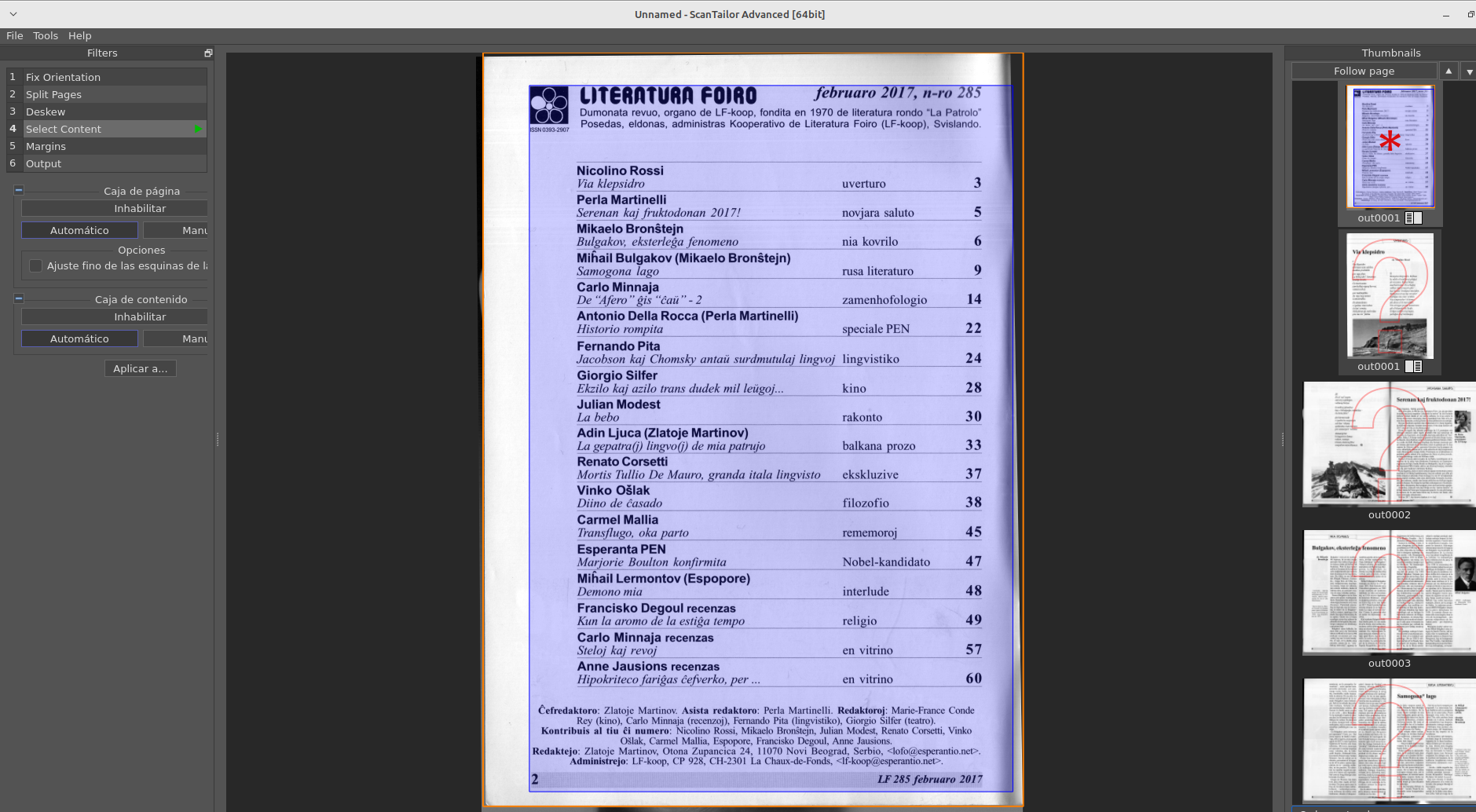
En la fazo Select Content (Elekti enhavon) Scan Tailor aŭtomate markas la tekstan areon per blua kadro. Kontrolu ĉiun paĝon en la miniaturoj dekstre — ruĝa asterisko (*) signifas, ke la paĝo ankoraŭ bezonas revizion.
Korekti malĝustajn detektojn
Foje la aŭtomata detekto tro malgrandigas aŭ tro grandigas la enhavan kadron — ekz. kiam sur la paĝo estas ilustraĵo apud la teksto:
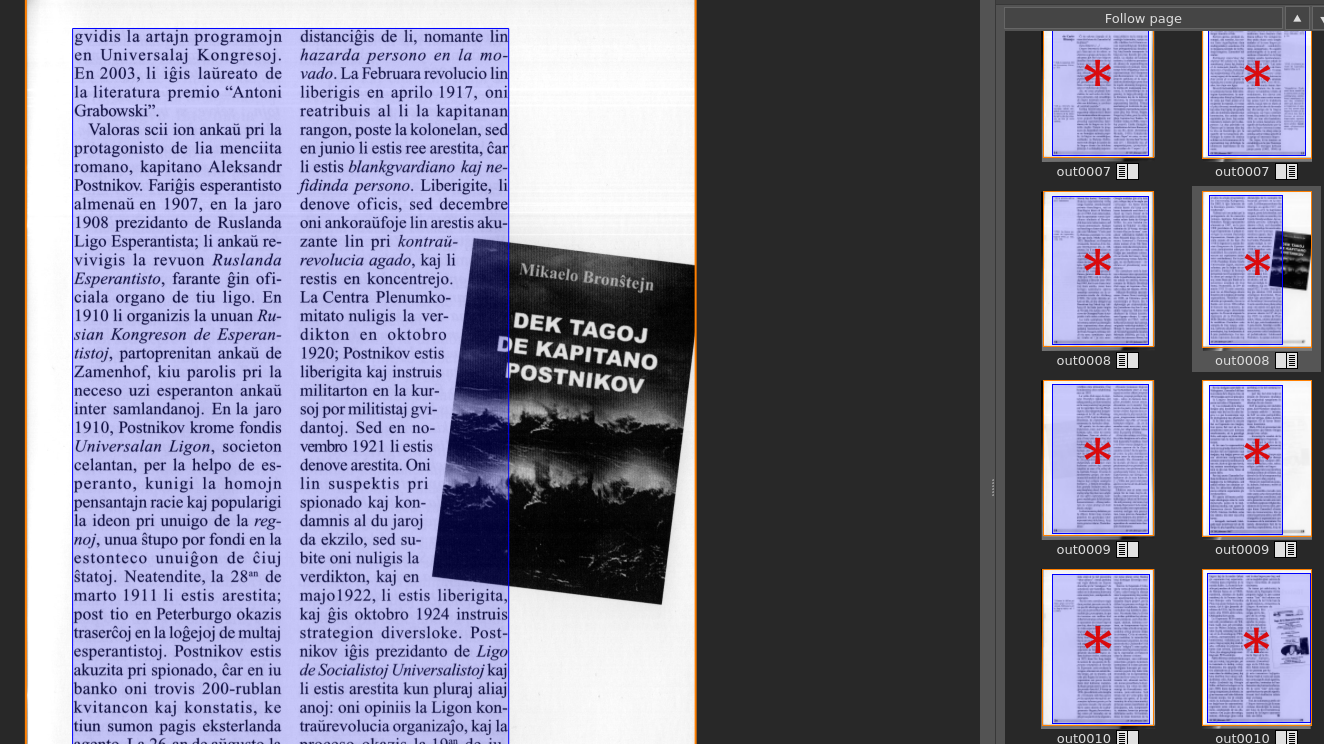
Trenu la angulojn de la blua kadro mane, por ke la tuta teksto kaj bildoj estu inkluzivitaj:
Forigi ombrojn ĉe randoj
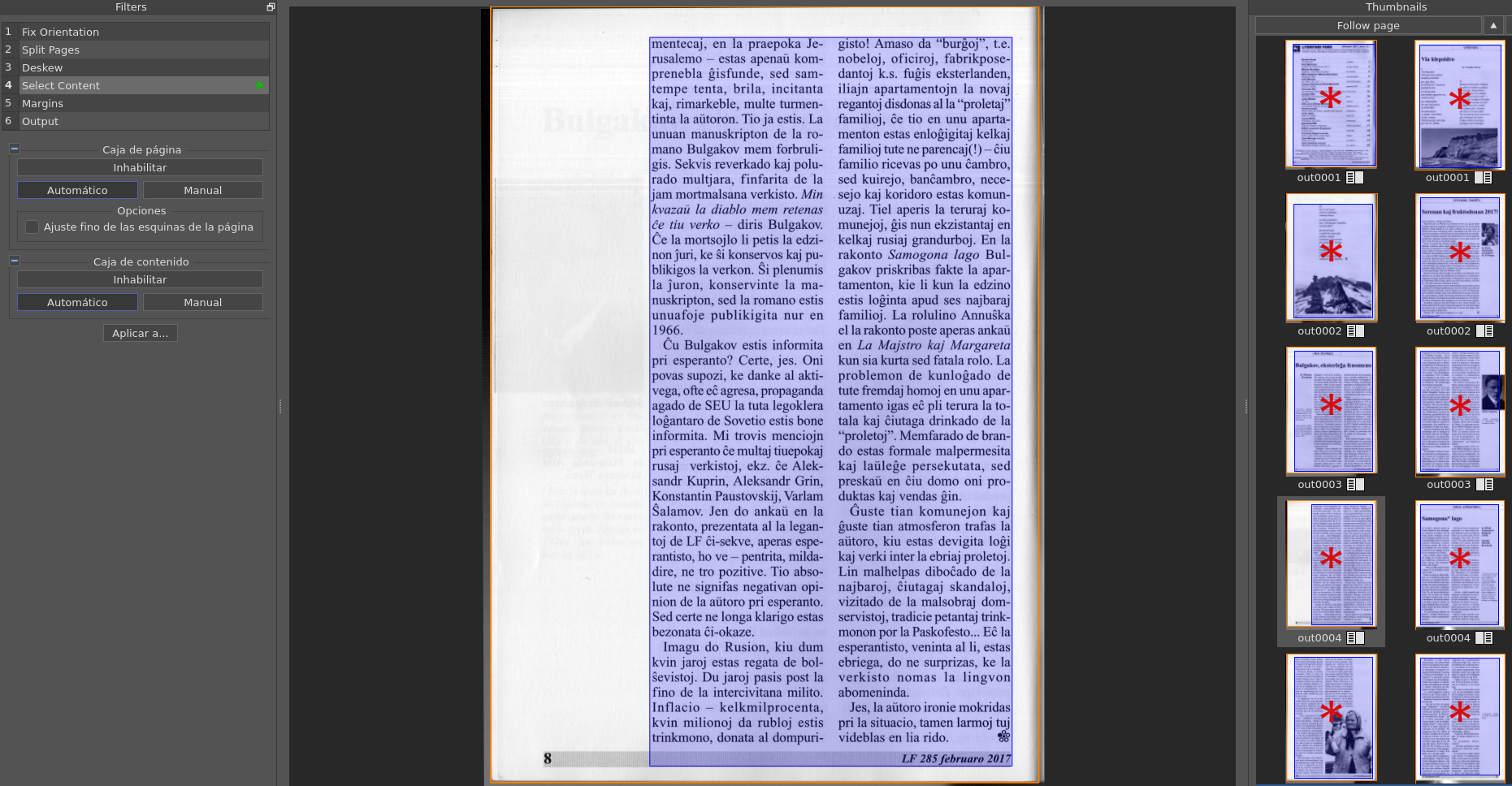
Skaniloj ofte lasas grizajn ombrojn ĉe la eksteraj randoj. Se la aŭtomata kadro kaptas tiun ombron, malgrandigu la kadron, por ke nur la blanka paĝo kaj la teksto restu:
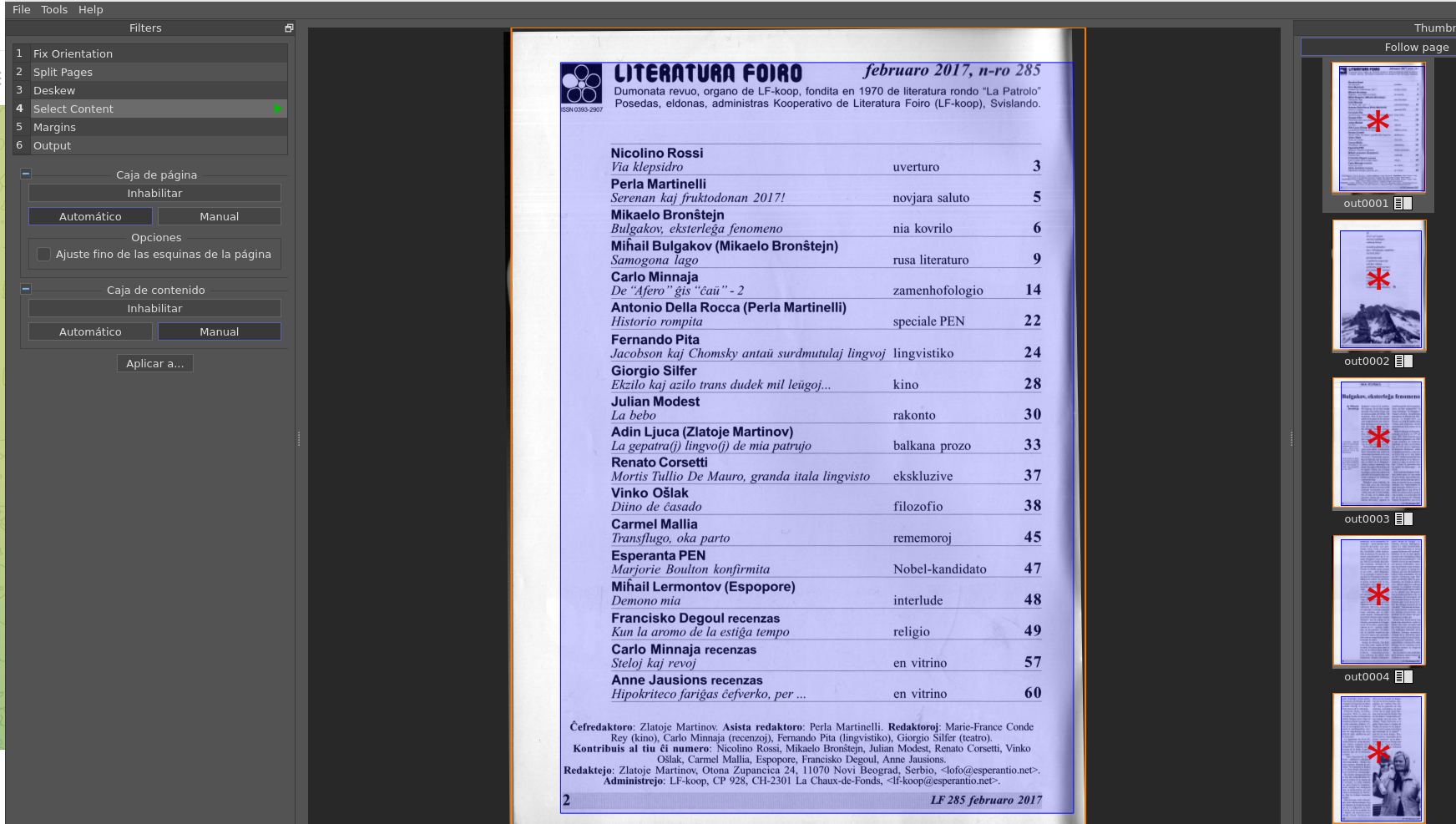
Paŝo 4 — Apliki marĝenojn
En la fazo Margins (Marĝenoj) aldonu uniforman blankan randon ĉirkaŭ la enhavo. Tio certigas, ke ĉiuj paĝoj de la gazeto aspektas konsekvence en la fina arkivo.
Paŝo 5 — Eligi kaj kontroli la rezultojn
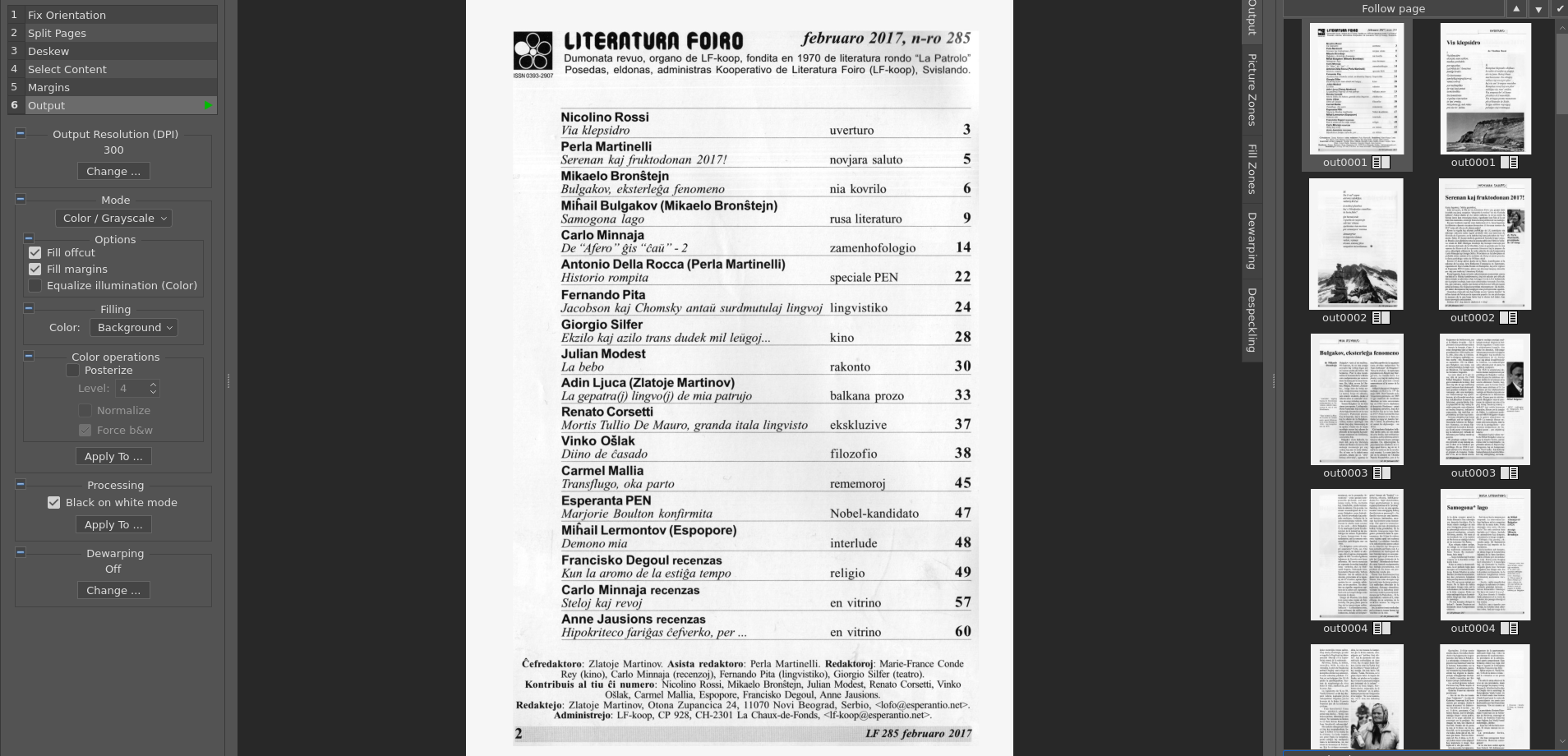
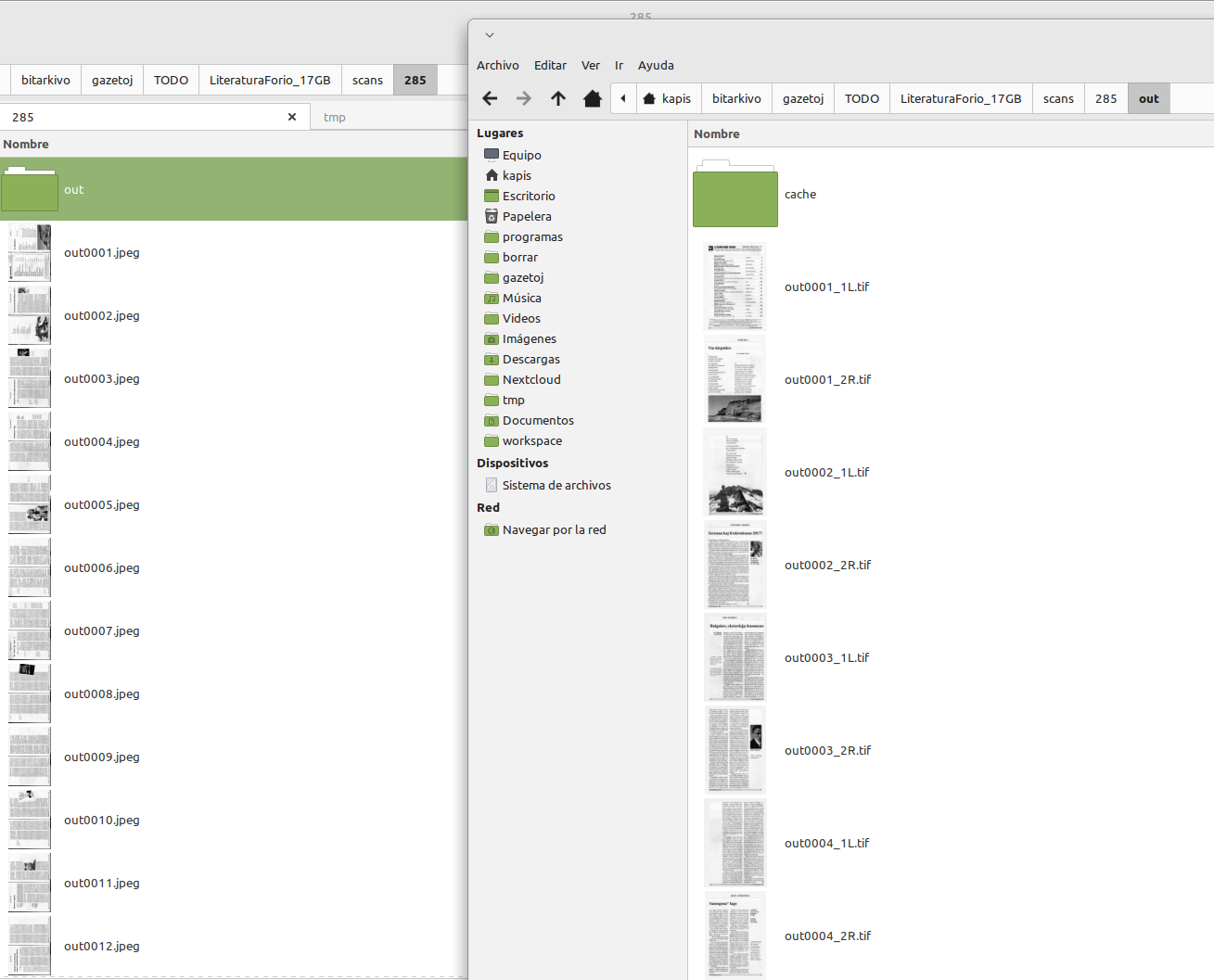
En la fazo Output (Eligo) la programo kreas la finajn TIF-dosierojn en aŭtomate generita out/-dosierujo. Ĉiu duonpaĝa skano fariĝas du apartaj dosieroj (maldekstra _1L.tif kaj dekstra _2R.tif).
Post la eligo, komparu la krudajn skanojn (laborujo/) kun la prilaboritaj dosieroj (out/), por certiĝi, ke ĉiuj paĝoj estas divideblaj, sen ombroj kaj kun ĝustaj marĝenoj:
Sendi la rezultojn
Kiam vi kontrolis la eligon, sendu la JPG aŭ TIF-dosierojn al ni retpoŝte aŭ per dosiertransiga servo kiel Wetransfer aŭ Sendi. Dankon pro via helpo al la Esperanta gazetara heredaĵo!